CCとBCCの違いを徹底図解!誤送信・情報漏洩を防ぐメールマナー
日常業務で何気なく使っているビジネスメールですが、「TO」「CC」「BCC」の役割と違いを完璧に把握できているでしょうか。CCとBCCの仕様を曖昧にしたまま送信してしまうと、取引先の個人情報が外部へ丸見えになる情報漏洩事故や、社内外での重大なマナー違反など、取り返しのつかないトラブルに発展するケースが後を絶ちません。
2026年のビジネスシーンにおいても、電子メールは公式なエビデンスを残す基幹インフラとして機能し続けています。だからこそ、宛先フィールドごとの仕様の違いを正確に理解し、適切に使い分けるリテラシーがすべての社会人に求められます。本稿では、CCとBCCの根本的な仕組みの違いから、実務で起こりがちな落とし穴、各種メールソフトでの具体的な設定手順までを分かりやすく整理してお届けします。
📌 【この記事の重要ポイントまとめ】
- 要点1:CCは「情報共有(全受信者にアドレスが見える)」、BCCは「秘密裏の共有(他の受信者にはアドレスが隠れる)」という決定的な違いがある。
- 要点2:BCCで送るべき一斉送信を誤ってTOやCCに設定すると、重大な個人情報漏洩事故となり企業の社会的信用を失墜させる。
- 要点3:「全員へ返信」の誤用やCC宛先名の敬称マナー、最新の誤送信防止機能を正しく把握することがリスク回避の鍵となる。
【基礎知識】CCとBCCの違いとは?TOを含めた3つの役割とカーボンコピーの意味
ビジネスメールを作成する際、宛先欄には「TO」「CC」「BCC」という3つの入力フィールドが存在します。それぞれの本来の意味と役割を整理するところから始めましょう。
まず「CC」は、英語の「カーボンコピー(Carbon Copy)」の略称です。かつて複写紙(カーボン紙)を書類の間に挟み、手書きの書類を同時に複製していたオフィスワークの慣習に由来しています。ビジネスメールにおけるCCは、「主たる送信先ではないものの、念のため内容を共有・把握しておいてほしい相手」を指定するために使います。
一方の「BCC」は、「ブラインド・カーボンコピー(Blind Carbon Copy)」の略称です。「ブラインド(見えない)」という言葉の通り、「他の受信者にはそのアドレスが伏せられた状態で、同じ内容のメールを共有する」ための機能です。TOやCCに指定された相手からは、BCCに誰が入っているのか一切確認できません。
そして基本となる「TO」は、メールの「主たる受信者(直接の宛先)」であり、メールの内容に対して具体的なアクションや返答を求める人物を指定します。
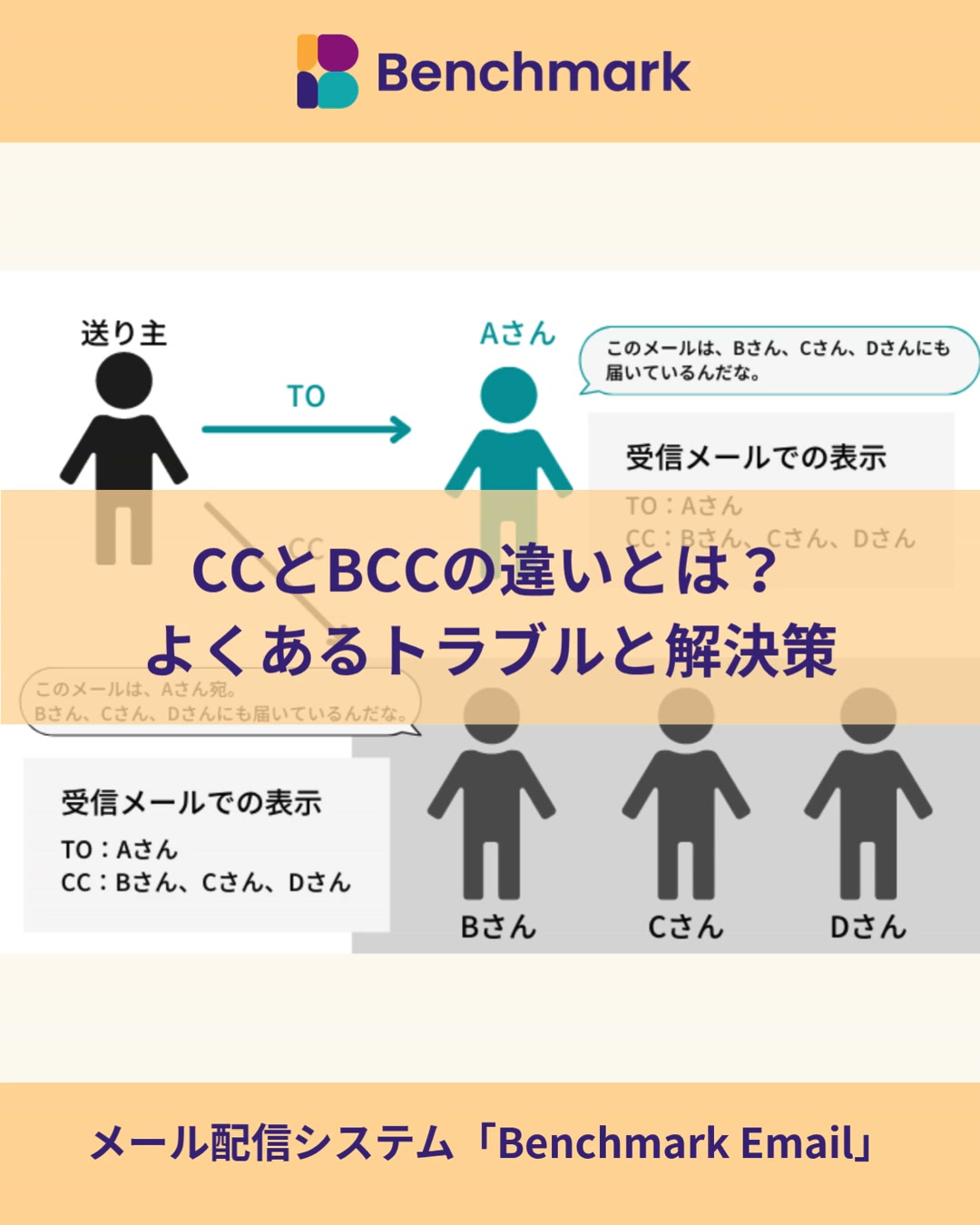
【図解で丸わかり】TO・CC・BCCの正しい使い分けと宛先の見え方
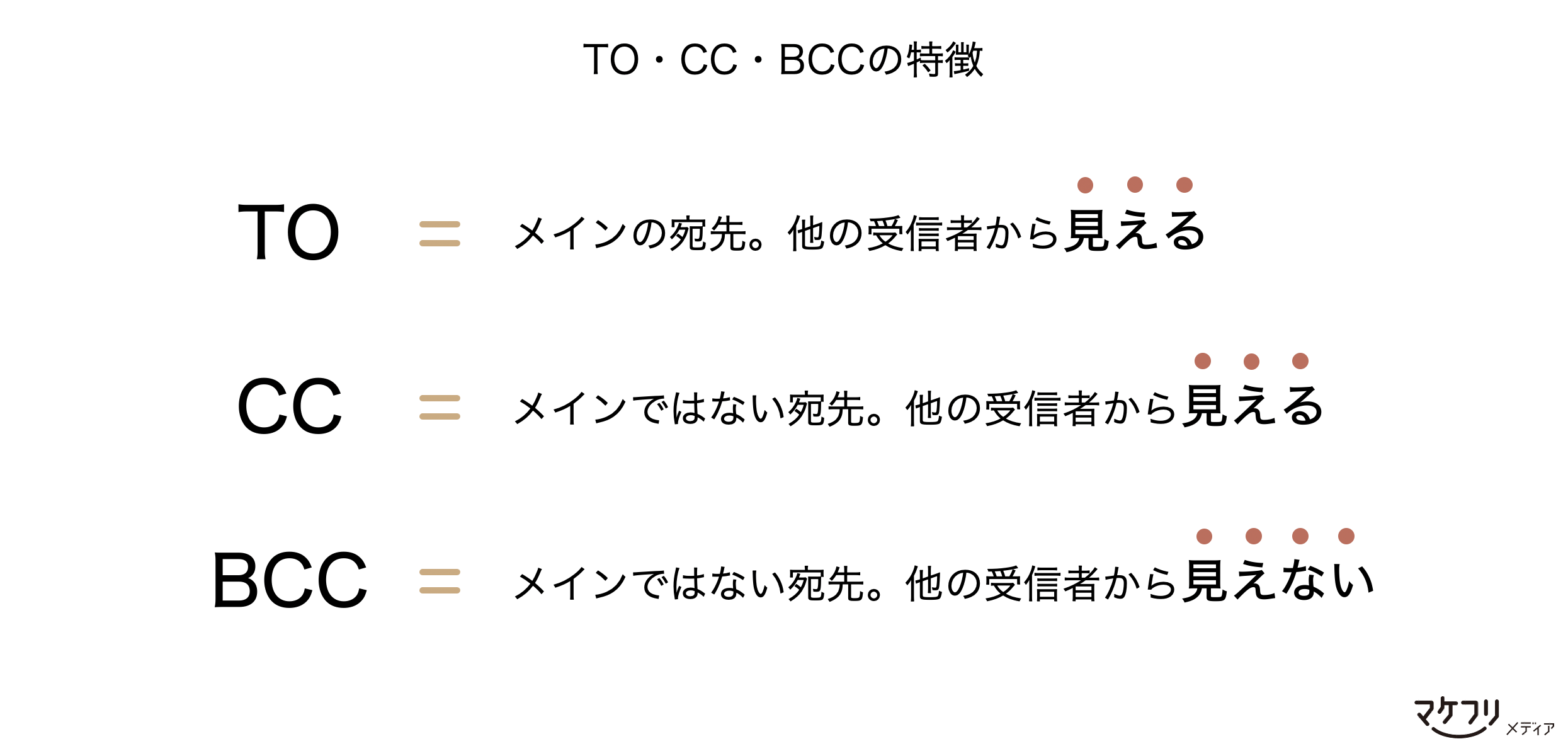
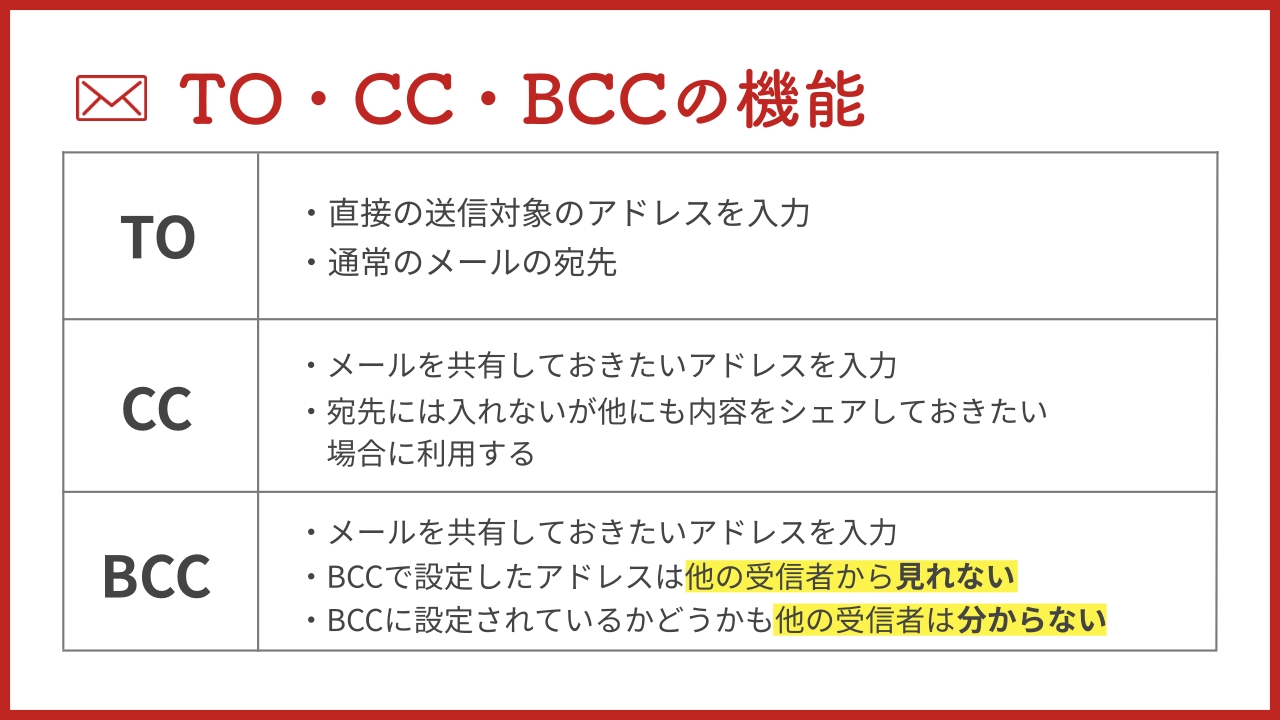
TO・CC・BCCの最も本質的な違いは、「他の受信者にメールアドレスが公開されるかどうか」と「返信や対応の義務があるかどうか」の2点に集約されます。それぞれの違いを一覧で比較してみましょう。
▼ TO・CC・BCCの役割と表示の違い
┌──────┬──────────────┬──────────────┬──────────────┐ │ 項目 │ TO(主宛先) │ CC(情報共有) │ BCC(非公開共有) │ ├──────┼──────────────┼──────────────┼──────────────┤ │ 役割 │ アクションを求める人 │ 経緯を把握してほしい人│ 秘密裏に共有したい人 │ │ 返信義務│ 原則としてあり │ 原則としてなし │ なし(返信厳禁) │ │ アドレス│ 受信者全員に見える │ 受信者全員に見える │ 他の受信者には見えない│ └──────┴──────────────┴──────────────┴──────────────┘
具体的な使い分けのシチュエーションは以下の通りです。
1. TO(宛先)に設定すべき相手
業務の依頼先、質問の回答者、契約交渉の相手など、「そのメールを読んで対応や返信をする責任がある当事者」を設定します。
2. CC(カーボンコピー)に設定すべき相手
プロジェクトの進捗を確認したい上司、同僚チームメンバー、取引先のサブ担当者など、「内容は把握してほしいが、直接の返信は求めていない関係者」を設定します。CCに入っている人物のアドレスや氏名は、TOの受信者にも筒抜けになります。
3. BCC(ブラインド・カーボンコピー)に設定すべき相手
面識のない複数の顧客への一斉アナウンス、メールマガジンの配信、あるいは取引先とのトラブル時に社内法務部へ水面下で経緯を共有しておきたいケースなどで利用します。
一歩間違えれば大惨事!BCCを巡る情報漏洩リスクとメール誤送信対策
日常のメール業務の中で最も重大なインシデントにつながりやすいのが、BCCとCC(またはTO)の取り違えです。
複数の社外関係者や顧客に向けて一斉に連絡を送信する際、本来はBCCに入力すべき数十〜数百件のメールアドレスを、誤ってTOやCCの欄に入力して送信してしまうミスが依然として多発しています。これにより、無関係な第三者同士に氏名や所属、メールアドレスが一覧で開示されてしまい、重大な個人情報漏洩事故へと発展します。
また、「BCCの宛先が見えてしまう理由」として警戒すべき落とし穴が、BCCで受信した本人が不用意に「全員へ返信」を行ってしまうパターンです。BCCで受け取った人が「全員へ返信」をクリックして送信すると、TOやCCに入っていた元々の受信者全員にその返信メールが届き、「実は裏でBCCに入っていた」という事実が公になってしまいます。
こうした致命的な事故を防ぐためには、個人の注意だけに頼らない多層的なメール誤送信対策が欠かせません。
▼ 実践すべき誤送信防止策
- 送信保留機能(ディレイ送信)の活用:送信ボタンを押してから1〜5分間は送信を保留し、取り消し可能な猶予を設ける。
- 宛先確認ポップアップの導入:社外アドレスが一定数以上含まれる場合やBCC利用時に、再確認ダイアログを表示させる。
- 一斉配信ツールの導入:顧客向けのお知らせやメルマガは、手動のBCC送信ではなく専用の配信SaaS(MAツールやCRM)へ完全に移行する。
「全員へ返信」の罠とマナー|CC返信時の注意点と敬称・宛先順のルール
CCを含んだメールを受信した際、返信方法や本文での宛名表記には細やかなビジネスメールのマナーが求められます。
1. 「返信」と「全員へ返信」の見極め
CCに上司や関係者が入っているスレッドでは、基本的に「全員へ返信」を選択するのがマナーです。送信者だけに単独返信してしまうと、CCに入っていたメンバーが議論の進捗を追えなくなってしまいます。ただし、個人的な挨拶や機密性の高いフィードバックなど、全員に見せる必要がない内容に限っては、CCを外して個別返信を行います。
2. 本文における宛名の敬称と順番(CCの表記ルール)
メール本文冒頭の宛名には、TOの相手を最上段に記載します。CCに入っている相手も本文に明記したい場合は、以下のように記載するのが標準的です。
(宛名表記の例)
株式会社〇〇
営業部 山田 太郎 様
(CC:佐藤 課長、鈴木 様)
CCの相手を並べる際の順番は、役職の高い順(上位職者から順に記載)、同等の役職であれば社外関係者から記載するのがマナーです。CC宛先であっても敬称(様・役職名)を省略してはなりません。
3. CCの見落とし防止テクニック
自身がCCに入っている場合、「自分宛ではない」と判断してメールを見落としてしまうリスクがあります。メーラーの振り分けルールを活用し、「自分がTOに入っているメール」と「CCに入っているメール」でフォルダやラベルを自動分類しておく設定が有効です。また、CCの相手に特定のアクションを求めたい場合は、本文内で「【CC:〇〇さん】こちらの資料のご確認をお願いします」とメンションを明示することがトラブル防止につながります。
【実務で即実践】GmailとOutlookでのCC・BCC追加方法と設定手順
主要なメールクライアントである「Gmail」および「Microsoft Outlook」における、CC・BCCの確実な操作手順を確認しておきましょう。
■ Google Gmailでの追加方法
Gmailの新規作成画面では、デフォルトでCCやBCCの欄が隠れている場合があります。
- 「作成」ボタンを押し、新規メッセージ画面を開く。
- 「宛先(TO)」欄の右端に表示されている「Cc」または「Bcc」をクリックする。
- ショートカットキーを使用する場合は、Windowsでは「Ctrl + Shift + C(CC追加)」および「Ctrl + Shift + B(BCC追加)」、Macでは「Cmd + Shift + C」および「Cmd + Shift + B」で一発表示が可能。
■ Microsoft Outlookでの設定手順
Outlook(デスクトップ版・Web版)では、リボン設定からBCC欄を常時表示させることができます。
- 「新しいメール」を開く。
- 上部メニューの「オプション」タブを選択する。
- 「フィールドの表示」グループ内にある「BCC」のアイコンをクリックして有効化する。
- 一度有効化すると、次回以降の新規作成時にもBCC入力欄が常に表示されるようになります。
【cc と bcc の 違い】に関するよくある質問(FAQ)
Q1:BCCで届いたメールに返信すると、他の人にバレてしまいますか?
A1:通常の「送信者にのみ返信」であれば、差出人にしか届かないため他の受信者に知られることはありません。しかし、誤って「全員へ返信」を押して送信してしまうと、TOやCCに設定されていたすべての受信者に返信メールが届き、あなたがBCCでメールを受信していた事実が完全に露呈します。BCCで受け取ったメールへの返信は極めて慎重に行う必要があります。
Q2:CCに入れられたメールには、必ず返信しなければいけませんか?
A2:原則として返信の義務はありません。CCは「参考情報の共有」を目的としているため、対応や返答はTOに指定された主担当者が行います。ただし、TOの担当者が不在の場合や、自分にしか分からない専門的な知見を補足すべき状況では、「CCから失礼いたします」と本文冒頭に一言添えた上で返信するのがスマートな対応です。
Q3:BCCで一斉送信する際、TO(宛先)にはどのアドレスを入力すべきですか?
A3:TOを空欄のまま送信できないシステムが多いため、一般的には「送信者自身のメールアドレス」または「会社・部署の代表アドレス(info@など)」をTOに設定します。これにより、受信者側には「宛先:自社アドレス、BCC:受信者本人」として届き、他の顧客や取引先のアドレスが一切露出しない安全な送信状態を作ることができます。
まとめ:正しい使い分けで信頼を勝ち取るビジネスコミュニケーション
「CC」と「BCC」の使い分けは、単なるメールツールの操作技術にとどまらず、ビジネスパーソンとしてのコンプライアンス意識や情報管理能力そのものを映し出す鏡です。
CCによる適切な情報共有はプロジェクトを円滑に進める潤滑油となり、BCCの適正な運用は顧客データと企業の信用を強固に守る防壁となります。送信ボタンを押す前のわずか数秒間、「TO・CC・BCCの配置は正しいか」「全員へ返信すべき内容か」を指差し確認する習慣こそが、ビジネスにおける信頼関係を揺るぎないものにしてくれます。 (出典: cc と bcc の 違い(Yahoo!ニュース))
Webメディアの編集およびコンテンツ作成に従事。正確で質の高い情報発信を心掛けています。
