ネトフリは録画できる?画面が真っ黒になる理由と噂の真相を徹底解明
お気に入りのドラマや映画をオフラインでいつでも見られるように手元に残しておきたい、あるいは移動中に通信量を気にせず楽しみたいと考える動画配信サービスの利用者は後を絶ちません。しかし、いざiPhoneの画面収録やパソコンのキャプチャソフトを使ってNetflix(ネットフリックス)の作品を録画しようとしても、「映像が真っ黒になって音声しか流れない」という現象に直面した方が大半ではないでしょうか。
ネット上では「裏ワザで画面真っ黒を回避できる」「専用ソフトなら永久保存が可能」といった情報も飛び交っていますが、その大半には深刻なセキュリティリスクや利用規約違反の罠が潜んでいます。本稿では、画面が真っ黒になる技術的な背景から、録画ツールの危険性、そして公式のダウンロード機能を最大限に活かして安全・快適にオフライン再生を楽しむ実践的な手順までを余すところなく解説します。
📌 【この記事の重要ポイントまとめ】
- 要点1:Netflixの録画時に画面が真っ黒になるのは、著作権を保護する強力なセキュリティ技術(HDCP・DRM)が正常に機能しているため。
- 要点2:外部ツールや裏ワザを用いた画面録画やコピーガード解除は、Netflixの利用規約違反であり、アカウント停止や法的なリスクを伴う。
- 要点3:作品を通信量なしで持ち運ぶ唯一の正攻法は公式の「ダウンロード機能」であり、端末制限や保存期間の仕様を正しく把握することが重要。
【徹底検証】ネットフリックスは録画できるのか?画面が真っ黒になる決定的な理由
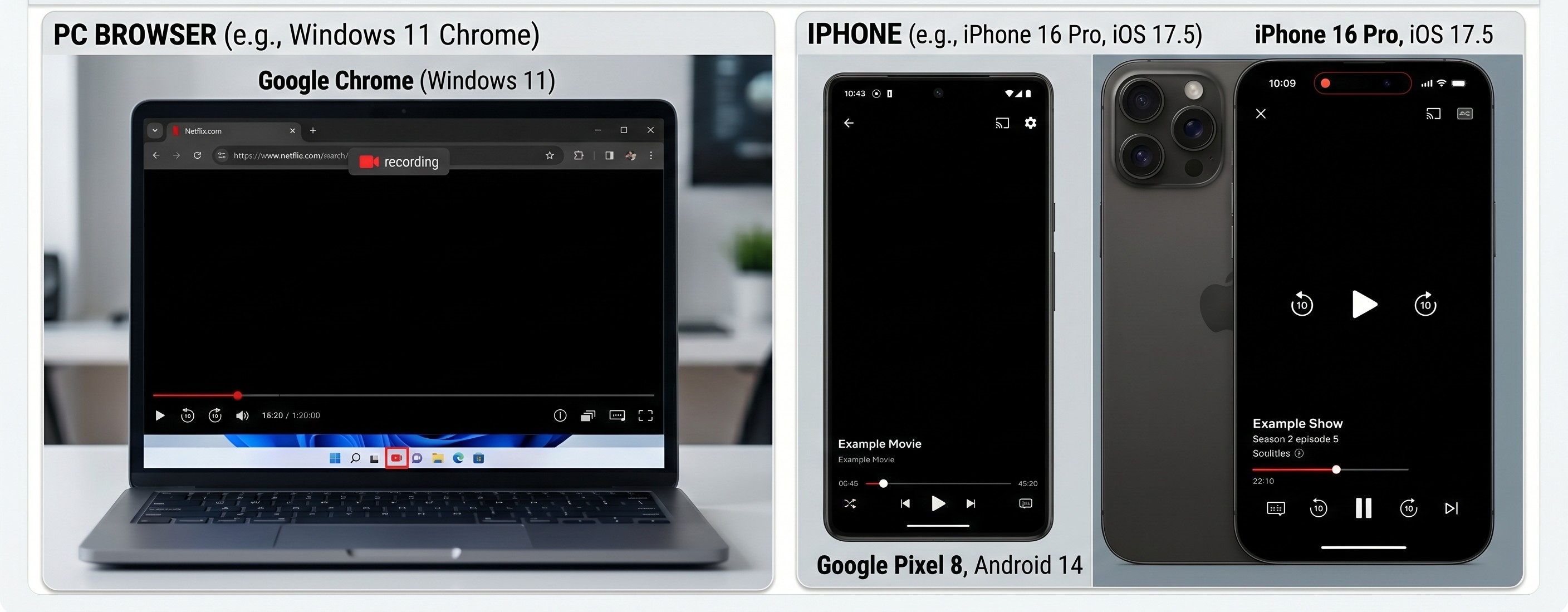
結論から言えば、一般的な手段でNetflixの配信コンテンツを映像として画面録画することはできません。iPhoneの画面収録機能やPCの録画ソフト、スマートフォンのキャプチャアプリを起動して再生ボタンを押しても、保存された動画ファイルは画面全体が黒く塗りつぶされ、字幕と音声のみが再生される仕様になっています。
この現象が発生する決定的な理由は、映像信号の不正コピーを防ぐ技術「HDCP(High-bandwidth Digital Content Protection)」および暗号化システム「DRM(Digital Rights Management / デジタル著作権管理)」が厳重に施されているからです。Netflixのプレイヤーは、ディスプレイへの出力経路やOSの描画処理において保護規格を満たしているかを常に監視しています。システムが「画面を外部へ複製・記録しようとしている」と検知した瞬間に映像信号の描画を遮断するため、結果として画面が真っ黒になります。これは端末の不具合やアプリのエラーではなく、意図された正常な防御機能です。
iPhone・PC・外部レコーダーでの録画検証と「画面真っ黒回避策」の噂の真相
あらゆるデバイスで録画が試みられていますが、主要な機器における検証結果とネット上の噂の実態は以下の通りです。
【iPhone・Android端末】
iOSに標準搭載されている「画面収録」やAndroidの「スクリーンレコード」機能を使用した場合、録画開始と同時に再生画面がブラックアウトします。スクリーンショットの撮影すら制限されており、静止画ですら真っ黒な画像しか保存されません。
【PC(Windows / Mac)】
OBS StudioやGeForce Experience、各種キャプチャソフトを用いても同様に映像部分は真っ黒になります。ネット上では「ブラウザのハードウェアアクセラレーション(グラフィックアクセラレータ)設定をオフにすれば録画できる」という噂が散見されます。一時的に描画パイプラインの抜け穴を突いてキャプチャできた事例も過去には存在しましたが、ブラウザのセキュリティアップデートやWidevine DRMの高度化により、現在は画質の著しい劣化(SD画質への固定)や再生エラーが発生する仕組みへと対策が進んでいます。
【テレビ・外部レコーダー・HDMI分配器】
Fire TV StickやApple TVなどをテレビに接続し、BDレコーダーやキャプチャボード経由で録画しようとしても、HDMIケーブルを介して送られるHDCP信号によってレコーダー側で録画が自動停止します。いわゆる「HDCP解除スプリッター」と呼ばれる機器を挟む手法も一部で語られますが、暗号化解除を伴う行為は後述する法的なリスクに直結します。
ネットフリックスの永久保存は規約違反?知っておくべき違法性と法的リスク
「自分一人で楽しむ私的使用の範囲なら、どんな方法で録画しても許されるのでは?」と考える方も少なくありません。しかし、そこには「著作権法」と「Netflix利用規約」という2つの明確な壁が存在します。
日本の著作権法第30条では、私的使用を目的とした複製が原則として認められています。ただし、同条第1項第2号において「技術的保護手段の回避(コピーガードの解除)」を伴う複製は私的使用であっても違法と明記されています。DRMやHDCPを意図的に無効化・迂回して録画する行為は、法的な免責範囲から明確に外れる行為です。
さらに重要なのが、サービス契約時に同意している「Netflix利用規約」です。規約内では、コンテンツの無断複製、アーカイブ、ダウンロード(公式機能を除く)、改変、およびコンテンツ保護技術の迂回・無効化が厳格に禁じられています。規約違反が発覚した場合、事前の通知なくアカウントの即時強制解約や再契約の拒否といった厳しいペナルティが科されるリスクがあります。
録画アプリや専用ソフトの評判と危険性|不正ツールの甘い罠
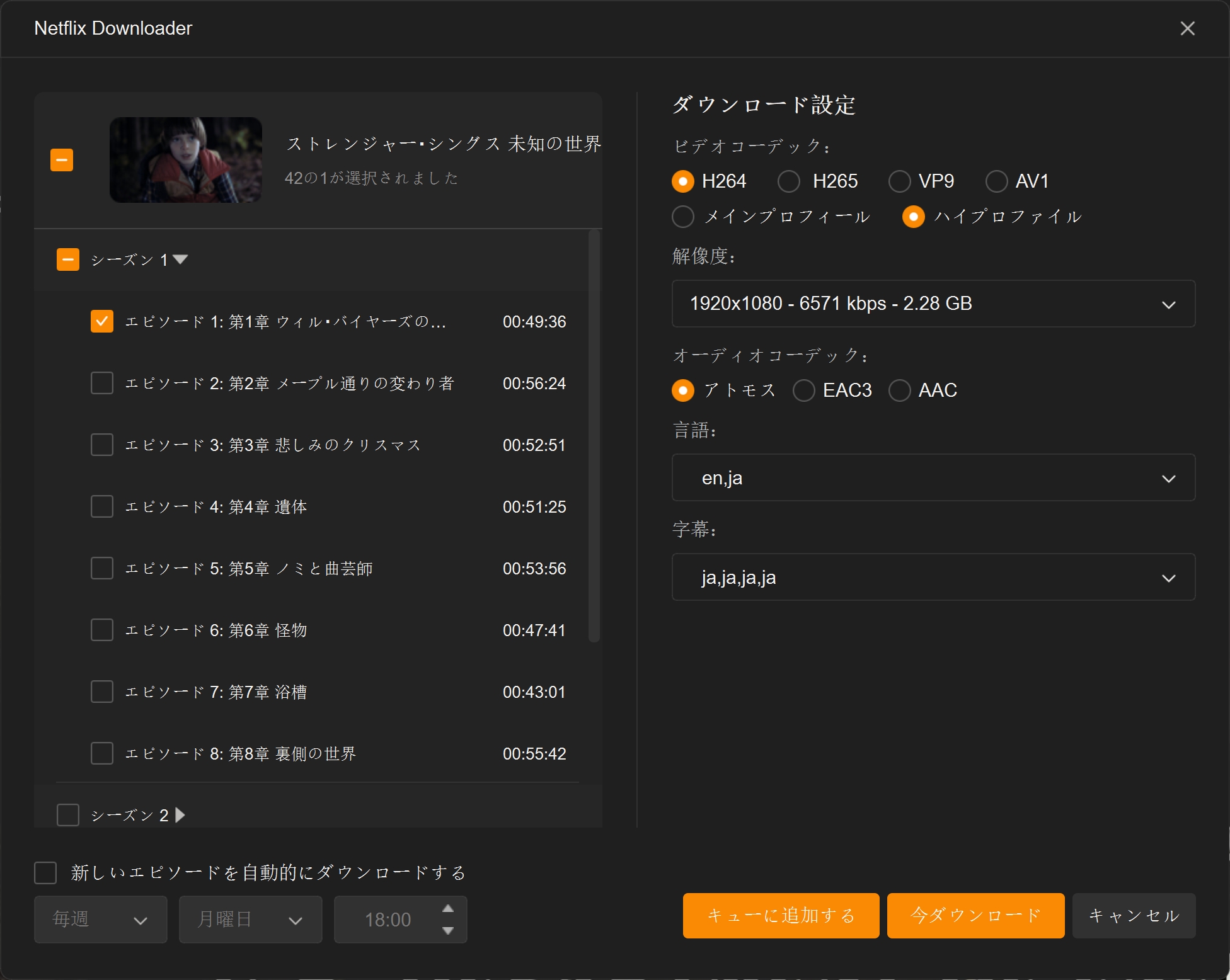
検索エンジンやSNSでは「Netflixの動画をMP4でPCに永久保存できる」と謳うサードパーティ製ダウンロードソフトや録画アプリの広告が目立ちます。こうしたソフトウェアの実態と導入に伴う危険性について注意が必要です。
これらのソフトの多くは、高額な月額サブスクリプション契約を要求するビジネスモデルをとっています。しかし、Netflix側のセキュリティ仕様変更やAPIアップデートが入るたびに「突然ダウンロードできなくなる」「画質が乱れる」といったトラブルが頻発し、ユーザーサポートも不透明なケースが目立ちます。
また、ソフトの利用時にNetflixのログイン情報(メールアドレス・パスワード)の入力を求められる構造のものが多く、アカウント乗っ取りや個人情報流出の深刻な温床となっています。海外製の不審なツールの中にはマルウェアやアドウェアが仕込まれている事例も報告されており、作品を永久保存したいという好奇心から導入するにはあまりにも代償が大きすぎます。
【公式推奨】Netflixダウンロード機能の正しい使い方とオフライン再生の保存先
動画を通信量の消費なしで移動中や外出先で楽しみたい場合、Netflix公式が提供している「ダウンロード機能」を活用することが唯一かつ安全な方法です。スマートフォンやタブレット、一部のPCアプリで利用可能です。
【ダウンロード機能の基本的な使い方】
1. Netflixアプリを開き、保存したい作品の詳細画面を表示する。
2. 作品ページにある「ダウンロード」アイコン(下矢印マーク)をタップする。
(ドラマなどのシリーズ作品は、エピソードごとにダウンロードボタンが配置されています)
3. ダウンロード完了後、メニューの「マイダウンロード」からいつでもオフライン再生が可能。
【保存先の指定とストレージ管理】
Android端末を利用している場合、本体ストレージだけでなく外部microSDカードを保存先として指定可能です(「アプリアイコン」>「アプリ設定」>「ダウンロード先」から変更)。内部ストレージの容量を圧迫せずに長編映画や連続ドラマをまとめて持ち歩けます。なお、ダウンロードされたデータは強力に暗号化された専用ファイルとして格納されるため、ファイルを取り出して別端末で再生したり外部メディアへコピーしたりすることはできません。
ダウンロード機能の制限と注意点|保存期間・作品数・プラン別の違い
公式のダウンロード機能は非常に利便性が高い反面、ライセンス保護の観点からいくつかの制限が設けられています。ストレスなく使いこなすために以下の仕様を把握しておきましょう。
1. 保存作品数と利用可能端末の制限
1台の端末に保存できる作品数は最大「100作品」までとなっています。また、ダウンロードを利用できる端末台数は契約プランによって異なり、スタンダードプランで2台、プレミアムプランでは最大6台までのデバイスにコンテンツを保存できます。
2. ダウンロード作品の有効期限
保存した作品には視聴期限が設定されています。作品によって異なりますが、ダウンロードしてから「7日間〜30日間」で期限切れとなるのが一般的です。また、一度再生を開始した作品は「再生開始から48時間」で期限を迎えるケースが多いため、長時間のフライトや旅行前にまとめて再生確認をする際はタイミングに注意が必要です。期限が切れた場合でも、端末をインターネットに再接続して更新アイコンをタップすれば即座にライセンスが再認証されます。
3. 配信終了に伴う自動削除
ライセンス契約の満了によりNetflix上での配信自体が終了する作品は、端末内にダウンロード済みであっても配信終了日時を迎えた時点で再生できなくなります。完全な「永久保存」は仕様上不可能である点を理解しておく必要があります。
【ネットフリックスの録画】に関するよくある質問(FAQ)
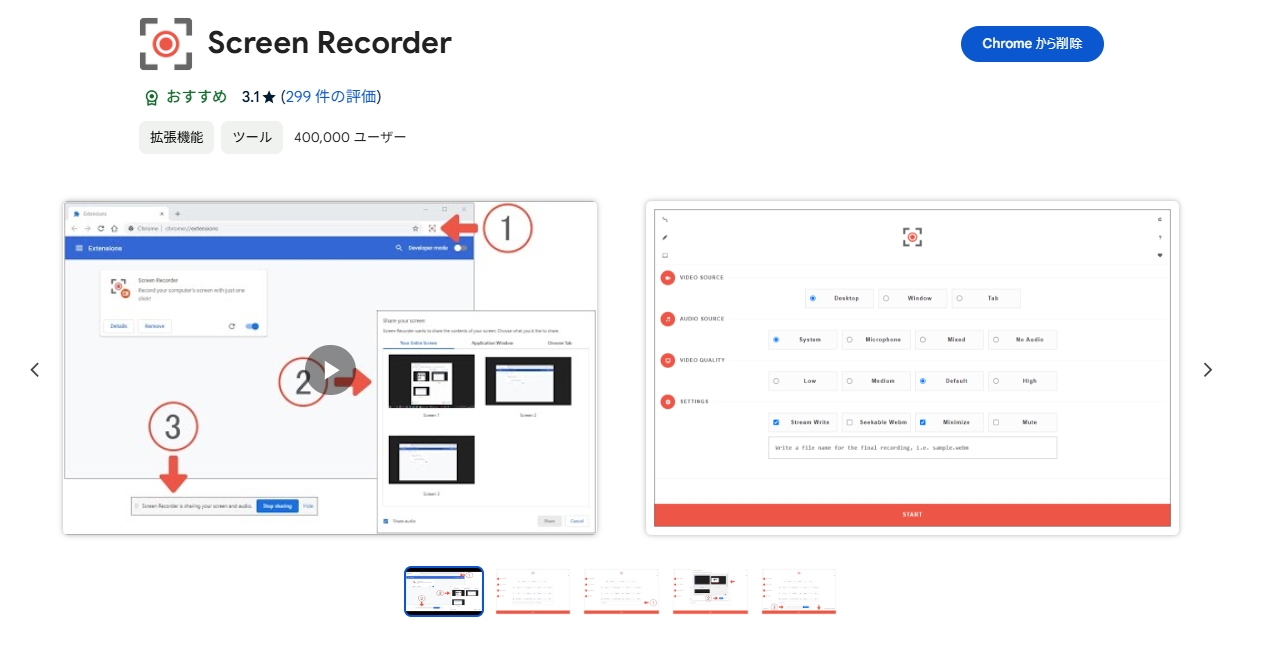
Q1:ChromeなどのPCブラウザで拡張機能を使えば安全に画面録画できますか?
A1:安全ではありません。ブラウザ拡張機能を使った録画もDRMによる保護対象であり、映像が真っ黒になるか、拡張機能そのものが規約違反ツールとしてブロックされます。悪質な拡張機能によるブラウザ情報の窃取リスクもあるため利用は避けるべきです。
Q2:配信終了が決定したお気に入りの作品を残しておく方法は本当にないのですか?
A2:Netflix上から配信が終了した作品を公式に手元へ残す手段はありません。どうしても手元に残したい場合は、作品の公式Blu-ray/DVDパッケージの購入や、買い切り型のデジタル配信(セル配信サービス)での購入を検討するのが確実です。
Q3:飛行機内や山間部など完全なオフライン環境でダウンロード作品を再生するコツは?
A3:搭乗前や電波が届く場所で一度Netflixアプリを開き、作品のライセンスが有効な状態(期限切れになっていないか)を確認しておくことを推奨します。アプリ起動時の認証エラーを防ぐため、機内モードをオンにした状態でアプリを開くとスムーズに再生できます。
Q4:スマートダウンロード機能とはどのような機能ですか?
A4:Wi-Fi接続時に、見終わったエピソードを自動的に削除し、次のエピソードを自動でダウンロードしてくれる便利な自動管理機能です。スマホのストレージ容量を無駄に消費することなく、常に最新話を持ち歩くことができます。
まとめ:安全・快適にネトフリを楽しむための最適解
Netflixの動画を録画しようとしても画面が真っ黒になるのは、世界標準のデジタル著作権管理システム(HDCP・DRM)が正常に機能している証拠です。裏ワザを模索したり不正な録画ソフトに手を出したりすることは、アカウント剥奪やウイルス感染、法的なトラブルといった大きな不利益を招きます。
通信量を節約して外出先で作品を楽しみたいのであれば、公式が提供している「ダウンロード機能」を正しく活用することがもっとも確実で安全な選択肢です。お気に入りのドラマや映画をスマートに端末へ保存し、快適な視聴環境を整えましょう。 (出典: ネット フリックス 録画 できる(Yahoo!ニュース))
毎日更新されるトレンド情報を分析・発信中。役立つ裏技やおすすめ情報を分かりやすく紹介します。
