【2026年最新】PCからiPhoneへ動画を送る裏技と失敗しない転送術
パソコンで編集した長尺動画や旅先で撮影した思い出のビデオクリップを、手元のiPhoneですぐに確認したい場面は多いはずです。かつて主流だった「iTunesでの同期」は仕様変更やアプリの移行が進み、現在はより手軽で高速な転送手段が標準となりました。
しかし、動画ファイルの容量が数ギガバイトを超える場合や4K・HDRなどの高画質データになると、「転送途中で止まる」「iPhoneの写真アプリに保存できない」といったトラブルに直面するケースが後を絶ちません。WindowsとMacそれぞれの最適な転送ルートから、大容量データを劣化なしで送る裏ワザ、つまずきやすい原因と解決策まで余すところなくお届けします。
📌 【この記事の重要ポイントまとめ】
- 要点1:iTunes不要!WindowsはUSB直結やクラウド、MacはAirDropを活用するのが最もスムーズな基本ルート。
- 要点2:ギガファイル便や無料転送アプリを駆使すれば、ギガ超えの長尺動画も画質を落とさずカメラロールへ直通保存が可能。
- 要点3:送れない原因の多くは「動画フォーマット(コーデック)」「空き容量不足」「保存先フォルダの見落とし」にある。
【2026年最新】iTunesを使わない!パソコンからiPhoneへ動画を送る最適ルート
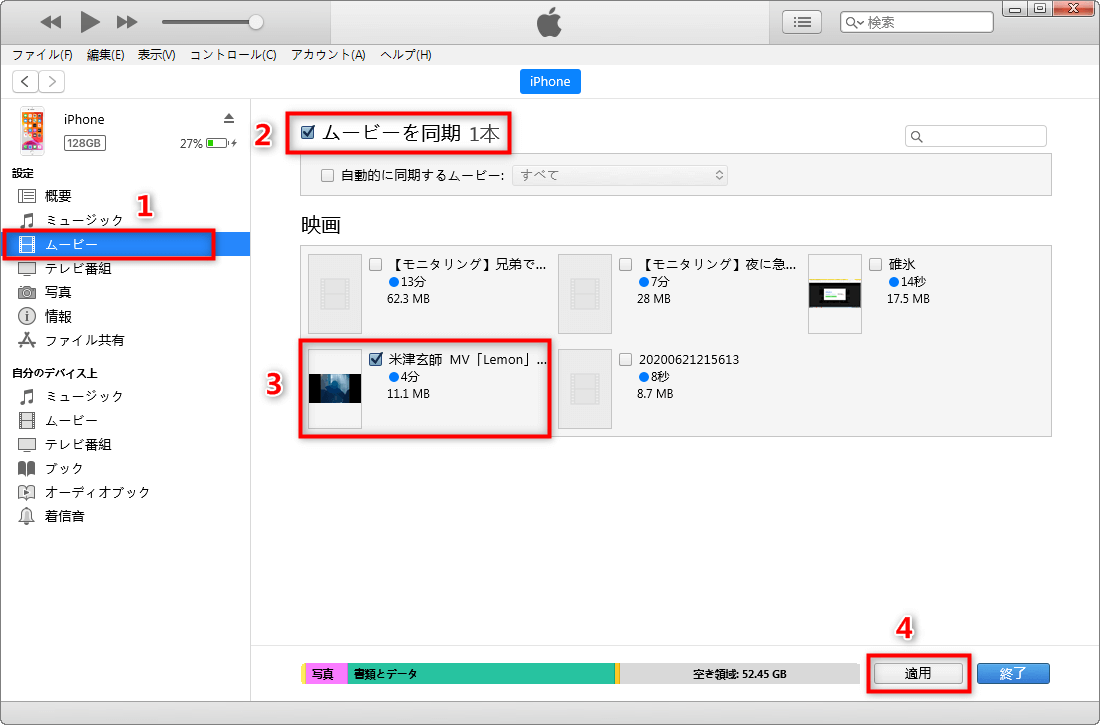
かつてiPhoneのデータ管理といえばiTunesが定番でしたが、現在のWindows環境ではMicrosoft Storeで提供されている「Appleデバイス(Apple Devices)」アプリへの移行が定着しています。MacにおいてはFinderでの直接管理が基本となり、iTunesを開く必要は一切ありません。
日常的な動画転送では、ケーブルを繋ぐ「有線接続」と、クラウドやローカル通信を用いる「ワイヤレス転送」を用途に応じて使い分けるのが鉄則です。数分程度の短いクリップならクラウド共有サービス、編集済みの長尺ムービーやギガバイト単位の重いファイルならケーブル転送や大容量ファイル転送サービスを選ぶと、待ち時間のストレスを最小限に抑えられます。
【Windows編】ケーブル接続&クラウドで高画質に送る実践手順
Windows PCからiPhoneへ動画を送る際、最も安定しているのがUSBケーブルを用いた有線転送です。iPhone 15シリーズ以降で標準採用されたUSB-Cポート同士を接続すれば、高速なデータ転送が可能になります。iPhoneをPCに接続し、画面に表示される「このコンピュータを信頼しますか?」で「信頼」をタップ後、以下のいずれかの手順を実行します。
方法1:Appleデバイスアプリを使う
Windows PCで「Appleデバイス」アプリを起動し、サイドバーから接続したiPhoneを選択します。「ファイル」または「映画・ビデオ」タブを開き、対象の動画ファイルをドラッグ&ドロップするだけで転送が完了します。
方法2:GoogleドライブやiCloud写真でクラウド経由の保存
ケーブルを使いたくない場合は、ブラウザからiCloud.comにアクセスして「写真」に直接動画をアップロードすれば、iPhoneの「写真」アプリ(カメラロール)へ自動同期されます。また、GoogleドライブにPCから動画をアップロードし、iPhone側のGoogleドライブアプリで「アプリで開く」から「ビデオを保存」を選択すると、劣化のない高画質な状態でカメラロールに保存可能です。
【Mac編】AirDropなら数秒!失敗知らずのワイヤレス転送テクニック
Macユーザーであれば、Apple純正の近距離無線通信であるAirDrop(エアードロップ)を活用するのが圧倒的に快適です。Wi-FiとBluetoothをオンにしておくだけで、ケーブルレスかつ高速に動画を転送できます。
転送手順は極めてシンプルです。MacのFinderで送りたい動画ファイルを右クリック(または二本指タップ)し、「共有」メニューから「AirDrop」を選択します。レーダー画面に表示された自分のiPhoneアイコンをクリックするだけで、即座に送信が開始されます。
iPhone側で受信を承認すると、動画は自動的に「写真」アプリ(カメラロール)に格納されます。転送速度が非常に速いため、数十メガバイトから数百メガバイト程度の動画であれば数秒で移行が完了します。
大容量・長尺動画も怖くない!ギガファイル便や無料アプリを活用した裏ワザ
数ギガバイトを超える映画や長時間のイベント動画、4K 60fpsの高ビットレート映像を送る場合、クラウドの容量制限や同期エラーが壁になりがちです。そうした長尺・大容量データを安全かつ手軽に送るためのテクニックを紹介します。
ギガファイル便を使ったiPhone直通ワザ
会員登録不要で1ファイル300GBまで対応している「GigaFile(ギガファイル)便」は非常に便利です。PCのブラウザから動画をアップロードして発行されたURLを、自分宛てのメールやメモ経由でiPhoneのSafariで開きます。ダウンロードした動画は一度iPhoneの「ファイル」アプリ(ダウンロードフォルダ)に入りますが、共有メニューから「ビデオを保存」をタップすれば、無圧縮のままカメラロールへ移動できます。
手軽なLINE送信における注意点
PC版LINEから自分の「Keepメモ」や自分ひとりのグループに動画を送る方法は手軽ですが、そのまま送信すると自動的に圧縮され画質が劣化します。画質を落としたくない場合は、送信時に「オリジナル画質」にチェックを入れるか、5分以上の動画はファイル形式として添付送信する工夫が欠かせません。
おすすめの無料転送アプリ
ローカルWi-Fiネットワークを利用して異なるOS間でも超高速転送ができる「Send Anywhere」や「LocalSend」などの無料アプリも強力な選択肢です。6桁のキーを入力するだけで、同一ネットワーク上のPCからiPhoneへ直接データが流れ込みます。
動画が送れない・保存できない原因と決定的な対処法
転送作業を行ったにもかかわらず「エラーが出る」「iPhone側に反映されない」といったトラブルが発生した場合は、以下の4つのポイントを確認してください。
1. ファイル形式(拡張子・コーデック)の非互換
iPhoneがネイティブで再生・カメラロール保存できる動画形式は、主にMP4、MOV、M4V(H.264またはHEVC/H.265コーデック)です。Windows特有のWMVや古いAVI、特殊なMKVファイルなどは、そのままでは写真アプリに保存できません。無料の変換ソフトやオンラインコンバーターを使い、事前にMP4形式(H.264/AAC)へ変換しておくとトラブルを防げます。
2. iPhone本体のストレージ空き容量不足
転送しようとしている動画サイズに対して、iPhoneの空き容量がギリギリだと転送が途中で強制終了します。設定アプリの「一般」>「iPhoneストレージ」を開き、転送する動画サイズの最低でも2倍程度の空き容量を確保してから再試行してください。
3. AirDropの設定や接続の不具合
MacからのAirDropで見つからない場合、iPhoneの「設定」>「一般」>「AirDrop」が「すべての人(10分間のみ)」または「連絡先のみ」になっているか確認します。画面がスリープ状態になっていると検出されないため、画面を点灯させた状態で待機するのがコツです。
4. 写真アプリではなく「ファイル」アプリに入っている
クラウドサービスやブラウザからダウンロードした場合、動画は写真アプリではなく「ファイル」アプリ内の「ダウンロード」フォルダに保存されます。「ファイル」アプリを開いて動画を長押し(または共有アイコンをタップ)し、「ビデオを保存」を選択することで初めてカメラロールに表示されます。
【パソコンからiPhoneに動画を送る方法】に関するよくある質問(FAQ)
Q1:パソコンから送ったはずの動画が「写真」アプリ(カメラロール)に見当たりません。どこにありますか?
A1:ブラウザ(SafariやChrome)やギガファイル便、Googleドライブからダウンロードした動画は、初期状態では「ファイル」アプリの「ダウンロード」フォルダに保存されます。「ファイル」アプリを開き、該当の動画を開いて左下の「共有」アイコンから「ビデオを保存」をタップすると、写真アプリのカメラロールへ移動します。
Q2:Windowsから一番手軽に高画質なまま送る方法はどれですか?
A2:日常的な数分程度の動画なら「Googleドライブ」またはブラウザ版「iCloud写真」へのアップロードが手軽です。数ギガバイトに及ぶ大容量ファイルなら、USBケーブルで直結して「Appleデバイス」アプリ経由で転送するか、「GigaFile便」を利用するのが確実で劣化もありません。
Q3:パソコンで編集した4K動画がiPhoneで再生できません。なぜですか?
A3:動画のコーデック(エンコード形式)がiPhoneに対応していない可能性があります。編集ソフトから書き出す際は、コンテナ形式を「MP4」、映像コーデックを「H.264」または「HEVC(H.265)」、音声コーデックを「AAC」に設定して書き出すと、iPhoneでスムーズに高画質再生できます。
まとめ:用途とファイル容量に合わせた最適な転送手段を選ぼう
パソコンからiPhoneへの動画転送は、ツールの特徴さえ把握していれば決して難しくありません。MacならAirDrop、WindowsならAppleデバイスアプリやクラウドストレージを活用することで、iTunesの同期に頼ることなく自由自在にデータをやり取りできます。
長尺動画や大容量データを扱う際は、保存先が「ファイル」アプリになっている点に注意し、必要に応じてカメラロールへ書き出す手順を踏みましょう。容量や利用環境に応じた最適なルートを使い分け、快適な動画ライフを実現してください。 (出典: パソコン から 動画 を iphone に 送る(Yahoo!ニュース))

最新のトレンドや話題のニュースをわかりやすく解説するWebライターです。読者の皆様に役立つ情報を日々お届けしています。
